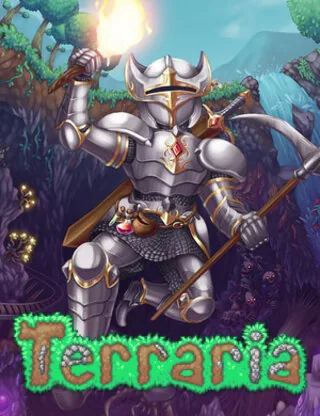
Terraria to jedna z najlepiej sprzedających się gier wszech czasów, z ponad 44 milionami sprzedanych egzemplarzy na samym Steamie. Gra łączy rozgrywkę 2D sandbox z eksploracją, craftingiem i walkami z bossami i jest niezmiennie popularna od premiery w 2011 roku. Gra ze znajomymi sprawia jeszcze więcej frajdy, a do tego potrzebujesz serwera. W tym artykule krok po kroku wyjaśniamy, jak hostować serwer Terraria, jaki sprzęt jest potrzebny, jak zainstalować mody i dlaczego płatny hosting jest często lepszym wyborem niż samodzielne hostowanie.
Własny serwer Terraria? W HostValues od €2,80 miesięcznie, online w kilka minut. Zobacz plany →
Wersje sprawdzone 16 października 2026: Terraria na PC działa w gałęzi 1.4.5; ostatni sprawdzony oficjalny raport wymienia 1.4.5.8. Stabilny tModLoader v2026.08.3.0 nadal opiera się na Terraria 1.4.4, a jego gałąź 1.4.5 jest wersją testową. Klient vanilla 1.4.5 nie dołączy do serwera tModLoader. Nowe instalacje oferty HostValues domyślnie wybierają stabilny tModLoader; nie oznacza to ustalenia wersji już działających serwerów klientów.
Multiplayer w Terrarii: jak to działa?
Terraria oferuje różne sposoby wspólnej gry. Najprostsza opcja to "Host & Play": uruchamiasz świat w grze singleplayer i zapraszasz znajomych przez Steam. Twój komputer pełni wtedy funkcję serwera, a gdy zamkniesz grę, serwer przechodzi offline. Dla serwera dostępnego 24/7 potrzebujesz serwera dedykowanego. Działa on jako osobny program (TerrariaServer.exe na Windowsie lub wariant Linux) bez konieczności otwierania samej gry.
Istnieją trzy popularne opcje dla serwera Terraria:
- Host & Play: uruchamiasz świat i sam grasz. Proste, ale zależne od Twojego komputera i łącza internetowego. Maksymalnie 7 innych graczy (8 łącznie).
- Dedykowany serwer na własnym PC: uruchamiasz TerrariaServer osobno. Serwer może działać 24/7, ale Twoje domowe łącze i sprzęt są czynnikiem ograniczającym.
- Wynajęty serwer lub VPS: wynajmujesz serwer u dostawcy hostingu. Profesjonalny sprzęt, stabilna sieć, ochrona DDoS i brak obciążenia Twojego własnego systemu.
Wymagania systemowe dla serwera Terraria
Terraria to lekka gra w porównaniu z wieloma innymi tytułami multiplayer, ale serwer nadal potrzebuje wystarczających zasobów, aby działać płynnie. Oto wymagania na 2026 rok (Terraria PC 1.4.5; stabilny tModLoader pozostaje na 1.4.4):
| Element | Minimum | Zalecane |
|---|---|---|
| CPU | 1 rdzeń, 2+ GHz | 2+ rdzenie, 3,5+ GHz |
| RAM | 512 MB | 1 do 2 GB |
| Dysk | 500 MB | 2 GB (dla światów + kopii zapasowych) |
| Przepustowość | 1 Mbps upload na gracza | 5+ Mbps upload łącznie |
| System operacyjny | Windows 7+ / Linux (64-bit) | Windows 10+ / Ubuntu 22.04+ |
Zapotrzebowanie na RAM rośnie wraz z liczbą graczy i rozmiarem świata. Mały świat z 4 graczami mieści się w 512 MB. Duży świat z 8 graczami i modami wymaga 1 do 2 GB. Terraria jest głównie jednowątkowa, więc wysoka częstotliwość taktowania na rdzeń jest ważniejsza niż wiele rdzeni. AMD Ryzen 9 7950X, procesor używany (obok 9950X) przez HostValues w nowych serwerach gier w Europie i USA, zapewnia ze swoim wysokim boostclockiem doskonałą wydajność dla tego typu obciążeń.
Konfiguracja dedykowanego serwera Terraria na Windowsie
Jeśli posiadasz Terraria na Steamie, pliki serwera już masz na komputerze. Postępuj zgodnie z tymi krokami:
- Znajdź pliki serwera. Przejdź do biblioteki Steam, kliknij prawym przyciskiem na Terraria, wybierz "Zarządzaj", a następnie "Przeglądaj pliki lokalne". W tym folderze znajdziesz TerrariaServer.exe.
- Uruchom serwer. Kliknij dwukrotnie na TerrariaServer.exe. Pojawi się okno terminala z listą dostępnych światów.
- Wybierz lub utwórz świat. Wybierz istniejący świat, wpisując jego numer, lub wybierz "n", aby utworzyć nowy świat. Wybierasz wtedy rozmiar (mały, normalny lub duży), poziom trudności (Classic, Expert lub Master) i nazwę.
- Ustaw maksymalną liczbę graczy. Domyślny limit to 8, ale możesz go zmienić do 255 (choć więcej niż 16 bez dodatkowego sprzętu odradzamy).
- Ustaw hasło. Opcjonalne, ale zalecane, jeśli nie chcesz, aby przypadkowi gracze mogli dołączyć.
- Wybierz port. Domyślny port to 7777. Zanotuj ten numer, ponieważ będziesz go potrzebować do port forwarding.
- Serwer działa. Gracze mogą połączyć się za pomocą Twojego adresu IP i wybranego portu.
Konfiguracja serwera Terraria na Linuxie
Na Linuxie proces jest nieco bardziej techniczny, ale nie skomplikowany. Nie potrzebujesz Steama na samym serwerze.
- Pobierz dedykowany serwer. Przejdź na terraria.org i pobierz plik serwera dla Linuxa. Rozpakuj archiwum do wybranego folderu.
- Nadaj uprawnienia do wykonania. Wykonaj
chmod +x TerrariaServer.bin.x86_64w terminalu. - Uruchom serwer. Wykonaj
./TerrariaServer.bin.x86_64. Otrzymasz te same pytania konfiguracyjne co na Windowsie. - Użyj pliku konfiguracyjnego (opcjonalnie). Dla zautomatyzowanego uruchamiania możesz utworzyć serverconfig.txt z ustawieniami (ścieżka świata, port, hasło, maksymalna liczba graczy). Uruchom serwer poleceniem
./TerrariaServer.bin.x86_64 -config serverconfig.txt. - Uruchom jako proces w tle. Użyj
screenlubtmux, aby uruchomić serwer w odłączonej sesji, dzięki czemu będzie działał po zamknięciu terminala.
Na VPS od HostValues możesz to skonfigurować w ciągu kilku minut. VPS korzysta z dysków NVMe, dzięki czemu zarówno start serwera, jak i ładowanie światów przebiega szybko. VPS Budget w Holandii uruchamiamy w ciągu 24 godzin, a VPS Premium we Francji jest online kilka minut po opłaceniu.
Konfiguracja port forwarding
Jeśli uruchamiasz serwer w domu, gracze z zewnątrz muszą mieć dostęp do Twojego serwera. Do tego musisz skonfigurować port forwarding w routerze. Terraria domyślnie używa portu TCP 7777.
- Zaloguj się do routera (zwykle przez 192.168.1.1 lub 192.168.0.1 w przeglądarce).
- Znajdź sekcję "Port Forwarding" lub "NAT" w ustawieniach.
- Utwórz nową regułę: protokół TCP, port zewnętrzny 7777, port wewnętrzny 7777, wewnętrzny adres IP to lokalny adres komputera, na którym działa serwer.
- Zapisz ustawienia i zrestartuj router, jeśli zostanie to wymagane.
Gracze łączą się wtedy z Twoim zewnętrznym adresem IP (do znalezienia na stronie takiej jak whatismyip.com) i portem 7777. Uwaga: wielu dostawców internetu nie oferuje stałego adresu IP na abonamentach konsumenckich. Twoje IP może się zmienić po restarcie modemu, przez co gracze nie znajdą serwera bez nowego adresu. Przy wynajętym hostingu ten problem nie występuje, ponieważ otrzymujesz stały adres IP.
Ustawienia i konfiguracja serwera
Plik konfiguracyjny (serverconfig.txt) daje więcej kontroli niż interaktywne uruchamianie. Najważniejsze opcje to:
- world: pełna ścieżka do pliku świata (.wld).
- autocreate: ustaw na 1 (mały), 2 (normalny) lub 3 (duży), aby automatycznie utworzyć świat, jeśli podany plik nie istnieje.
- difficulty: 0 = Classic, 1 = Expert, 2 = Master, 3 = Journey.
- maxplayers: maksymalna liczba jednoczesnych graczy.
- port: port, na którym serwer nasłuchuje (domyślnie 7777).
- password: hasło do wejścia na serwer.
- motd: wiadomość powitalna wyświetlana graczom przy łączeniu.
- secure: ustaw na 1, aby zablokować Cheat Sheet i inne exploity.
- language: język komunikatów serwera (np. pl-PL lub en-US).
Pełną listę opcji znajdziesz w Terraria Wiki.
Instalacja modów z tModLoader
Jednym z największych atutów Terrarii na PC jest aktywna społeczność modderska. tModLoader to oficjalny modloader, dostępny jako darmowe DLC na Steamie. Za pomocą tModLoader możesz zainstalować setki modów, które dodają nową zawartość, ulepszenia jakościowe i kompletne overhaule.
Popularne mody w 2026 roku to między innymi:
- Calamity Mod: dodaje dziesiątki nowych bossów, przedmiotów i biomów. To najpopularniejszy mod do Terrarii, który w zasadzie dodaje kompletnie nową grę na szczycie podstawowej zawartości.
- Thorium Mod: duży mod z treścią skupiającą się na klasie Healer, nową muzyką i setkami przedmiotów.
- Recipe Browser: niezbędny mod jakościowy, który pozwala przeszukiwać wszystkie receptury i dropy przedmiotów.
- Boss Checklist: śledzi, których bossów pokonałeś, a których nie.
- Magic Storage: zastępuje nieskończone zarządzanie skrzyniami scentralizowanym systemem przechowywania.
Aby używać modów na serwerze, zarówno serwer, jak i wszyscy gracze muszą mieć zainstalowane te same mody i tę samą wersję tModLoader. Na serwerze instalujesz tModLoader, pobierając wariant dedykowanego serwera (dostępny przez Steam lub stronę GitHub tModLoader). Mody umieszczasz w folderze Mods instalacji tModLoader.
Uwaga: mody znacząco zwiększają zużycie RAM. Serwer z Calamity i kilkoma innymi modami potrzebuje już 1 do 2 GB RAM zamiast 512 MB dla vanilla. Jeśli uruchamiasz duży modpack z 20 lub więcej modami, licz na 2 do 4 GB.
Zabezpieczenie serwera Terraria
Publiczny serwer Terraria przyciąga nie tylko przyjaznych graczy. Grieferzy mogą zniszczyć Twój świat, umieszczając TNT, zabijając NPC lub kradnąc przedmioty. Oto środki ochrony serwera:
- Użyj hasła. Najprostszy środek: tylko gracze ze znajomością hasła mogą się połączyć.
- Zainstaluj mody serwerowe. Mody takie jak TShock (potężny mod zarządzania serwerem) oferują role, uprawnienia, narzędzia anty-grief i ochronę regionów. Za pomocą TShock możesz oznaczyć obszary, w których tylko określeni gracze mogą budować.
- Twórz regularne kopie zapasowe. Regularnie zapisuj plik świata w osobnej lokalizacji. Jeśli griefer zaatakuje, możesz przywrócić świat do wcześniejszego stanu.
- Ochrona DDoS. Jeśli uruchamiasz serwer w domu, jesteś podatny na ataki DDoS, które mogą zablokować całą Twoją sieć domową. Hosting u dostawcy takiego jak HostValues oferuje standardowo ochronę DDoS, dzięki czemu Twój serwer pozostaje dostępny podczas ataku.
Samodzielne hostowanie kontra wynajem hostingu
Wybór między samodzielnym hostowaniem a wynajmem hostingu zależy od Twojej sytuacji. Oto uczciwe porównanie:
| Aspekt | Samodzielne hostowanie | Wynajem hostingu |
|---|---|---|
| Koszty | Darmowe (prąd i zużycie sprzętu nie wliczone) | Od kilku euro miesięcznie |
| Dostępność | Tylko gdy Twój PC jest włączony | 24/7 |
| Wydajność | Zależna od Twojego sprzętu | Sprzęt serwerowy (np. Ryzen 9 7950X, NVMe) |
| Ochrona DDoS | Brak (chyba że sam podejmiesz środki) | W cenie |
| Konserwacja | Wszystko sam | Dostawca zarządza sprzętem i siecią |
| Sieć | Zależna od domowego łącza | Dedykowane łącze w centrum danych |
Dla małej grupy znajomych, którzy od czasu do czasu grają razem, Host & Play lub dedykowany serwer na własnym PC jest OK. Gdy oczekujesz więcej niż 4 graczy, chcesz mieć serwer dostępny 24/7 lub używasz modów wymagających więcej zasobów, wynajem hostingu to rozsądniejszy wybór.
Serwer Terraria na VPS
VPS (Virtual Private Server) to elastyczna opcja hostowania serwera Terraria. Otrzymujesz maszynę wirtualną z własnym systemem operacyjnym, pełnym dostępem root i swobodą instalacji dowolnego oprogramowania.
Zalety VPS dla Terrarii:
- Pełna kontrola nad serwerem: wybierasz system operacyjny, instalujesz tModLoader, TShock lub dowolne inne oprogramowanie.
- Możesz uruchomić wiele serwerów na jednym VPS (np. serwer vanilla i serwer Calamity).
- Skalowalny: potrzebujesz więcej RAM lub dysku? U większości dostawców możesz przejść na wyższy pakiet bez utraty danych.
W HostValues serwery VPS korzystają z dysków NVMe, a ochrona DDoS jest standardowo wliczona. VPS z 2 GB RAM w zupełności wystarczy na serwer Terraria z modami i do 8 graczy. Do wyboru masz Budget w Holandii lub Premium we Francji.
Optymalizacja wydajności
Doświadczasz lagów na serwerze Terraria? Oto wskazówki poprawy wydajności:
- Wybierz mniejszy świat. Mały świat (4200 x 1200 kafelków) zużywa mniej RAM i powoduje mniej lagów niż duży świat (8400 x 2400 kafelków). Dla małych grup normalny lub mały świat jest często wystarczający.
- Ogranicz liczbę graczy. Każdy gracz generuje ruch sieciowy i obciążenie serwera. Utrzymuj liczbę w granicach możliwości Twojego sprzętu.
- Używaj dysków NVMe. Terraria regularnie zapisuje stan świata. Na wolnym dysku może to powodować krótkie skoki lagów. Dyski NVMe, takie jak używane w serwerach HostValues, zapobiegają temu.
- Zamknij zbędne procesy. Jeśli uruchamiasz serwer na własnym PC, zamknij inne ciężkie programy. Na VPS nie masz tego problemu.
- Zaktualizuj do najnowszej wersji. Re-Logic z każdą łatką wprowadza ulepszenia wydajności. Upewnij się, że serwer i wszyscy gracze są na tej samej, najnowszej wersji.
Najczęściej zadawane pytania
Ile RAM potrzebuje serwer Terraria?
Serwer vanilla Terraria z małym światem i 4 graczami działa świetnie na 512 MB RAM. Dla dużego świata z 8 graczami zalecany jest 1 GB. Jeśli używasz tModLoader z modami takimi jak Calamity, licz na 1 do 2 GB. Rozbudowany modpack z 20 lub więcej modami może wymagać 2 do 4 GB. Zacznij od 1 GB i skaluj w górę, gdy zauważysz, że serwer staje się wolny.
Czy mogę hostować serwer Terraria za darmo?
Tak, możesz uruchomić serwer Terraria za darmo na własnym komputerze przez Host & Play lub dedykowany serwer. Nie kosztuje to pieniędzy, ale zużywa prąd, a serwer jest online tylko gdy komputer jest włączony. Istnieją również darmowe usługi hostingowe, ale oferują zazwyczaj ograniczone sloty, brak obsługi modów i brak gwarancji dostępności. Dla serwera, który jest zawsze dostępny z dobrą wydajnością, płatny hosting u dostawcy takiego jak HostValues to bardziej niezawodna opcja.
Czy crossplay między Steam i GOG działa na dedykowanym serwerze?
Tak. Terraria obsługuje crossplay między wersją Steam i GOG na PC. Gracze z wersją GOG mogą połączyć się z dedykowanym serwerem za pomocą adresu IP i portu, tak jak gracze Steam. Funkcja "Join via Steam" w Steam działa tylko dla użytkowników Steam, ale bezpośrednie połączenie IP działa dla obu platform. Crossplay między PC a konsolami (PlayStation, Xbox, Switch) nie jest jeszcze możliwy: według Re-Logic pojawi się w aktualizacji 1.4.6 (Crossplay Phase One), która nie ma jeszcze daty.
Podsumowanie
Hosting serwera Terraria jest dostępny dla każdego, od prostej opcji Host & Play po w pełni skonfigurowany dedykowany serwer z modami. Wymagania systemowe są skromne: dla większości scenariuszy wystarczy 1 do 2 GB RAM. Mody przez tModLoader dodają ogromnie dużo frajdy z gry, ale również zwiększają wymagania sprzętowe. Dla serwera dostępnego 24/7, zapewniającego dobrą wydajność i chronionego przed atakami DDoS, wynajem hostingu to najlepszy wybór.
Chcesz od razu zacząć? Sprawdź serwery gier w HostValues lub wybierz VPS, jeśli chcesz pełną kontrolę. Wszystkie serwery mają ochronę DDoS i są miesięcznie wypowiadalne; nowe serwery gier w Europie i USA działają na sprzęcie AMD Ryzen 9 7950X lub 9950X z dyskami NVMe, a w Kanadzie i Singapurze używamy innego sprzętu.
Źródła
Wynajem własnego serwera Terraria
Od €2,80 miesięcznie. Online w kilka minut, bez zobowiązań, z ochroną DDoS.
Zobacz plany Zamów terazPierwszy raz w HostValues? Z kodem WELKOM10 otrzymają Państwo 10% zniżki na pierwsze zamówienie.